Cómo crear reglas en Gmail: filtros paso a paso (y cuándo no bastan)
Por Clarnix, Team ·
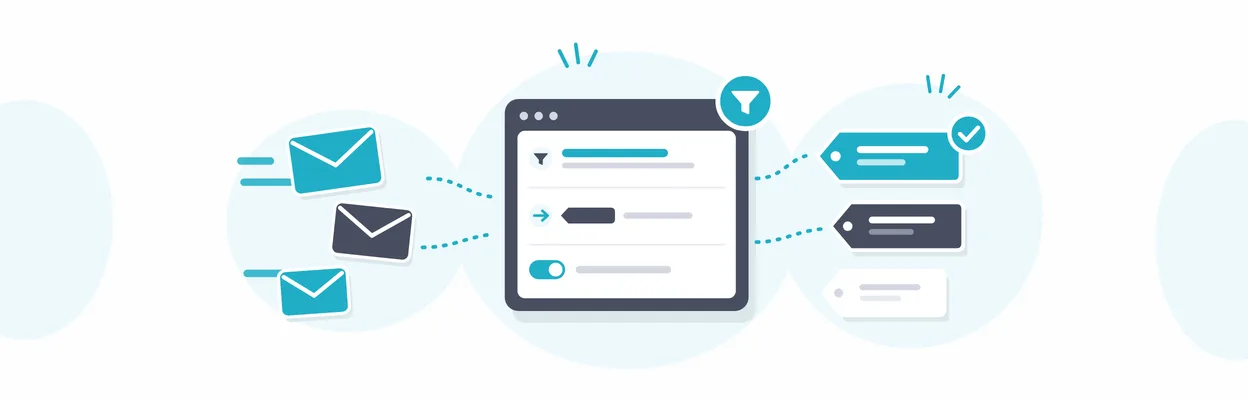
Respuesta rápida: en Gmail las reglas se llaman filtros. Para crear una, abre Gmail en el ordenador, haz clic en Mostrar opciones de búsqueda (el icono de la derecha del cuadro de búsqueda), escribe las condiciones (remitente, asunto, palabras…), pulsa Crear filtro, elige qué debe hacer Gmail con esos correos (etiquetar, archivar, marcar como leído, reenviar…) y vuelve a pulsar Crear filtro.
Si buscas «reglas» en la configuración de Gmail no las vas a encontrar, y por eso tanta gente acaba en vídeos de YouTube o en hilos de foros. En esta guía tienes el proceso completo, las condiciones y acciones que puedes usar, siete reglas listas para copiar, cómo arreglar un filtro que no funciona y, al final, qué hacer cuando los filtros se quedan cortos.
¿Gmail tiene reglas? Sí, se llaman filtros
Lo que en Outlook se llama «regla», en Gmail se llama «filtro». Funciona igual: le dices a Gmail «cuando llegue un correo que cumpla estas condiciones, haz esto con él», y Gmail lo hace solo, cada vez que entra un correo nuevo, aunque no tengas Gmail abierto.
Un filtro tiene siempre dos partes:
Condiciones: quién lo envía, a quién va dirigido, qué dice el asunto, qué palabras contiene, si lleva adjuntos o cuánto ocupa.
Acciones: qué hace Gmail con los correos que cumplen esas condiciones.
Las etiquetas son otra cosa: son el sitio donde se guardan los correos (el equivalente a las carpetas). El filtro es la regla que decide qué correo va a qué etiqueta.
Filtros personales frente a reglas de administrador de Google Workspace
Si buscas «reglas de correo en Gmail» puede que te encuentres con artículos sobre la consola de administración de Google Workspace y sus reglas de cumplimiento o de enrutamiento. Esas reglas las configura el administrador de la empresa y se aplican a toda la organización (por ejemplo, para bloquear adjuntos de cierto tipo).
No son lo que necesitas para ordenar tu propio correo. Los filtros de esta guía los puede crear cualquier persona, con una cuenta de Gmail gratuita o con una de Workspace, sin pedir permiso a nadie.
Cómo crear una regla en Gmail paso a paso
Google solo documenta la creación de filtros desde un ordenador. Hay dos caminos y los dos terminan en el mismo formulario.
Desde la barra de búsqueda
Es el camino más flexible: empiezas de cero y defines todas las condiciones que quieras.
Abre Gmail en el navegador.
En el cuadro de búsqueda de arriba, haz clic en Mostrar opciones de búsqueda (el icono de ajustes que hay a la derecha).
Rellena las condiciones: por ejemplo, en el campo del remitente escribe la dirección o el dominio.
Haz clic en Buscar para comprobar qué correos aparecen. Si salen correos que no quieres filtrar, ajusta las condiciones antes de seguir.
Vuelve a abrir las opciones de búsqueda y haz clic en Crear filtro, abajo.
Marca las acciones que quieres que haga Gmail.
Haz clic en Crear filtro.
A partir de un correo que ya tienes
Es la forma más rápida cuando tienes delante un correo del tipo que quieres ordenar, porque Gmail rellena el remitente por ti.
Marca la casilla del correo en la lista.
Haz clic en Más (los tres puntos verticales).
Elige Filtrar mensajes similares.
Revisa las condiciones que ha rellenado Gmail y añade las que falten.
Haz clic en Crear filtro, elige las acciones y confirma.
Aplicar la regla a los correos que ya tienes
Por defecto, un filtro nuevo solo actúa sobre los correos que lleguen a partir de ese momento. En la pantalla de acciones verás una casilla para aplicarlo también a las conversaciones que ya coinciden. Márcala si quieres ordenar de golpe lo que ya tienes en la bandeja de entrada.
Una excepción importante: si el filtro reenvía correos, Google indica que solo se aplica a los mensajes nuevos. Los antiguos no se reenvían.
Qué condiciones y acciones puedes usar
Condiciones
Condición | Para qué sirve | Ejemplo |
|---|---|---|
De | Correos de un remitente o de un dominio entero | facturas@proveedor.es o proveedor.es |
Para | Correos enviados a una dirección concreta | Tu alias tunombre+compras@gmail.com |
Asunto | Palabras en el asunto | pedido, presupuesto |
Contiene las palabras | Palabras en cualquier parte del correo; admite operadores de búsqueda | factura OR recibo |
No contiene | Excluye correos que tengan ciertas palabras | urgente |
Tamaño | Correos más grandes o más pequeños de un tamaño | Mayor de 10 MB |
Tiene archivos adjuntos | Solo correos con adjuntos | Contratos, PDF |
Puedes combinar varias condiciones en el mismo filtro. Cuantas más pongas, más preciso será, pero también es más fácil que se escape algún correo.
Acciones
Cuando pulsas Crear filtro, Gmail te deja marcar una o varias de estas acciones:
Saltar la bandeja de entrada (archivar): el correo no aparece en la bandeja de entrada, pero sigue en tu cuenta y lo encuentras buscando o en su etiqueta.
Marcar como leído.
Destacar: le pone la estrella.
Aplicar una etiqueta: el equivalente a moverlo a una carpeta.
Reenviar a otra dirección: Gmail te pedirá añadir y verificar antes esa dirección en la configuración de reenvío.
Eliminar: lo manda a la papelera.
No enviar nunca a spam.
Marcar siempre o nunca como importante.
Categorizar: lo envía a una pestaña (Principal, Promociones, Social…).
El truco para «mover un correo a una carpeta» en Gmail es combinar dos acciones: aplicar una etiqueta y saltar la bandeja de entrada. Así el correo va directo a esa etiqueta sin pasar por la bandeja de entrada.
7 reglas de Gmail listas para copiar
Cada una indica qué escribir y en qué campo. Lo que va en el campo «Contiene las palabras» admite los operadores de búsqueda de Gmail, que son la forma de hacer reglas más finas.
1. Facturas a su etiqueta, sin perder ninguna
Contiene las palabras: factura OR recibo OR invoice has:attachment
Acciones: aplicar la etiqueta «Facturas» y destacar.
Por qué destacar y no archivar: así las ves en la bandeja de entrada y, además, las tienes juntas a final de mes para la gestoría.
2. Boletines fuera de la bandeja de entrada
Contiene las palabras: list: seguido del dominio del boletín, o bien unsubscribe OR "darte de baja" OR "cancelar suscripción"
Acciones: aplicar la etiqueta «Para leer», saltar la bandeja de entrada.
Cuidado: muchos correos de servicios que sí te importan (tu banco, tu herramienta de facturación) incluyen también un enlace de baja. Revisa la etiqueta la primera semana.
3. Los correos de tus clientes, por cliente
De: cliente.com (el dominio, sin la parte de antes de la @)
Acciones: aplicar la etiqueta «Clientes/Nombre del cliente» y no enviar nunca a spam.
4. Avisos automáticos marcados como leídos
De: la dirección de avisos de la herramienta (por ejemplo, la de tu monitorización, tu CRM o tu tienda online)
Acciones: marcar como leído, aplicar la etiqueta «Avisos», saltar la bandeja de entrada.
5. Correos con adjuntos pesados
Tamaño: mayor de 10 MB
Acciones: aplicar la etiqueta «Adjuntos grandes».
Te sirve para encontrarlos rápido cuando necesites liberar espacio.
6. Lo que te llega en copia, a un segundo plano
Contiene las palabras: cc:tucorreo@empresa.com -to:tucorreo@empresa.com
Acciones: aplicar la etiqueta «En copia».
No lo archives al principio: comprueba durante una semana que no se cuela nada que requiera tu respuesta.
7. Un remitente que no quieres volver a ver
De: la dirección exacta
Acciones: eliminar.
Para casos de acoso o spam insistente, Gmail tiene además la opción de bloquear al remitente, que es más directa.
Cómo editar, eliminar, exportar o importar tus filtros
Todos tus filtros están en un mismo sitio:
En Gmail, haz clic en Configuración (la rueda dentada) y luego en Ver todos los ajustes.
Entra en la pestaña Filtros y direcciones bloqueadas.
Junto a cada filtro tienes Editar y Eliminar. Si editas uno, pulsa Continuar al terminar y luego Actualizar filtro.
Desde esa misma pestaña puedes marcar varios filtros y pulsar Exportar para descargar un archivo .xml con todos ellos. En otra cuenta, usa Importar filtros, elige el archivo y pulsa Crear filtros. Es útil si gestionas una cuenta personal y otra de trabajo y quieres las mismas reglas en las dos, aunque ojo: es una copia, no se sincronizan.
Por qué no funciona un filtro de Gmail (y cómo arreglarlo)
Si un filtro «no hace nada», casi siempre es por una de estas causas:
Las condiciones no coinciden con el correo real. Haz la búsqueda con las mismas condiciones: si el correo no aparece en los resultados, el filtro tampoco lo va a encontrar. Revisa la dirección exacta del remitente (a veces envían desde un subdominio o una dirección distinta a la que ves).
El correo llegó antes de crear el filtro. Edítalo y marca la casilla para aplicarlo a las conversaciones que ya coinciden.
Otro filtro se le adelanta. Si varios filtros coinciden con el mismo correo, Gmail aplica todos. Uno puede archivar lo que otro destaca, y el resultado parece un fallo.
Usas un operador que no sirve para filtros. Por ejemplo, los que buscan por carpeta (in:) no funcionan con el correo que llega.
Es una respuesta dentro de una conversación. Google advierte que, cuando alguien contesta a un correo filtrado, la respuesta solo se filtra si también cumple los criterios.
Dónde se quedan cortos los filtros de Gmail
Los filtros son gratis, fiables y deberías usarlos. Pero tienen límites que se notan en cuanto recibes mucho correo:
Solo entienden palabras, no intención. Un filtro con «factura» atrapa la factura de tu proveedor, pero también el boletín que habla «de cómo reducir tus facturas». Y un cliente que escribe «¿me pasas el importe pendiente?» no contiene la palabra «factura».
Cada regla hay que pensarla y mantenerla. Cambia el remitente, cambia el asunto o llega un proveedor nuevo, y toca volver a la configuración.
Solo funcionan en esa cuenta de Gmail. Si además tienes un Outlook del trabajo o un correo IMAP de tu dominio, cada uno tiene sus propias reglas, con otra interfaz y otro vocabulario.
Ordenan, pero no te dicen qué importa. Al final del día sigues teniendo que abrir cada etiqueta para saber si algo necesita respuesta.
Reglas en lenguaje natural para Gmail, Outlook e IMAP a la vez
Aquí es donde encaja Clarnix. En lugar de rellenar campos y operadores, escribes la regla con tus palabras, por ejemplo: «archiva todo lo que venga de nuestra herramienta de monitorización salvo que diga crítico». Clarnix te enseña cómo lo ha entendido antes de guardarla, y si no puede hacer exactamente lo que pides, te lo dice.
Lo que cambia frente a un filtro de Gmail:
Una sola lista de reglas para todas tus cuentas de correo: conecta Gmail, Outlook o IMAP y decide a qué cuentas se aplica cada regla.
Lo que ninguna regla cubre lo revisa la IA. Gana la primera regla que coincide; el resto del correo pasa por el triaje con IA, que lo agrupa en Requiere acción, Incidencias sin resolver, Para tu información y Gestionado automáticamente.
Te llega un resumen en el canal que ya consultas, en lugar de tener que revisar etiqueta por etiqueta. Más detalles en cómo funcionan los resúmenes.
Tu correo se procesa en memoria y Clarnix no guarda el cuerpo de los mensajes. Lo explicamos en seguridad y privacidad.
Lo que Clarnix no hace: no reenvía correos. Para eso, el filtro de Gmail que has visto arriba es la herramienta adecuada, y los dos conviven sin problema.
Clarnix cuesta desde 9 € al mes con facturación anual (sin IVA) y el plan Starter incluye 10 reglas. Mira todos los planes en precios. Y si vienes de otra herramienta, comparamos opciones en alternativa a SaneBox y alternativas a Superhuman.
Preguntas frecuentes
¿Se pueden crear reglas en Gmail?
Sí, aunque Gmail las llama filtros. Se crean desde Mostrar opciones de búsqueda en el cuadro de búsqueda, o desde Configuración > Ver todos los ajustes > Filtros y direcciones bloqueadas.
¿Puedo crear filtros de Gmail desde el móvil?
Google explica la creación de filtros desde un ordenador. Lo práctico es crearlos en el navegador del ordenador: una vez guardados, se aplican a todo tu correo y funcionan igual cuando lo lees en el móvil.
¿Cómo muevo automáticamente los correos a una carpeta en Gmail?
Gmail usa etiquetas en lugar de carpetas. Crea un filtro con las condiciones que quieras y marca dos acciones: aplicar la etiqueta y saltar la bandeja de entrada. Los correos irán directos a esa etiqueta.
¿Un filtro nuevo afecta a los correos antiguos?
Solo si lo pides. Al crear el filtro, marca la casilla para aplicarlo también a las conversaciones que ya coinciden. Los reenvíos son la excepción: solo se aplican a los correos nuevos.
¿Cómo reenvío correos automáticamente con un filtro de Gmail?
Primero añade y verifica la dirección de destino en la configuración de reenvío de Gmail. Después crea el filtro y marca la acción de reenviar a esa dirección. Solo se reenviarán los correos que lleguen a partir de ese momento.
¿Qué diferencia hay entre los filtros y las etiquetas de Gmail?
La etiqueta es el sitio donde se guarda el correo; el filtro es la regla que decide qué correos van a cada etiqueta (y qué más hacer con ellos).
En resumen
Crear reglas en Gmail es cuestión de dos minutos: condiciones, acciones y Crear filtro. Empieza por las facturas y los boletines, revisa la primera semana que no se cuela nada y añade reglas a medida que veas patrones. Cuando tengas varias cuentas de correo o las palabras clave ya no basten para saber qué importa, prueba a escribir tus reglas en lenguaje natural.
Empieza tu prueba gratuita de 14 días en Clarnix, sin tarjeta
Pasos de Gmail comprobados el 14 de octubre de 2026 en la ayuda oficial de Google. La interfaz de Gmail puede cambiar.